Chirpy 테마로 GitHub Pages 블로그 시작하기
Jekyll Chirpy Starter 템플릿을 사용하여 GitHub Pages 기반의 정적 블로그를 생성하고, GitHub Actions 자동 배포 파이프라인을 구축하는 전체 과정을 다룹니다.
개발자의 성장을 기록하고 기술적인 고민을 아카이빙하기 위해 GitHub Pages와 Jekyll Chirpy 테마를 선택하여 첫 기술 블로그를 개설하고 자동 배포를 구축한 과정을 공유합니다.
1. 블로그 플랫폼 선택의 고민
개발을 시작하면서 배운 지식과 프로젝트 트러블슈팅 경험을 기록할 플랫폼을 찾기 위해 여러 선택지를 검토했습니다.
| 플랫폼 | 장점 | 단점 | 비용 |
|---|---|---|---|
| GitHub Pages | • Git 기반 버전 관리 • 무제한 코드 커스터마이징 • 마크다운(Markdown) 네이티브 | • 초기 설정 및 빌드 환경 러닝커브 • 플러그인 의존성 관리 필요 | 무료 |
| Velog | • 개발자 친화적 기본 마크다운 • 간편한 글 작성 및 피드 노출 | • 자체 커스텀 도메인 불가 • 디자인 및 레이아웃 수정 불가 | 무료 |
| Tistory | • 손쉬운 관리자 UI • 자체 광고 및 수익화 기능 | • 플랫폼 정책 변경 위험 • Git 버전 관리 미지원 | 무료 |
| WordPress | • 방대한 플러그인 및 테마 생태계 • 강력한 CMS 기능 | • 호스팅 서버 및 도메인 유지비 • 정기적인 보안 업데이트 관리 | 유료 |
제가 가장 중요하게 생각한 기준은 네 가지였습니다:
- Git 버전 관리: 글 작성과 수정을 코드처럼
git commit히스토리로 추적할 수 있는가? - 완전한 커스터마이징: 레이아웃, CSS, 메타데이터를 필요에 따라 제약 없이 확장할 수 있는가?
- 개발자 친화성: 로컬 IDE(VS Code)에서 마크다운으로 작성하고 터미널에서 즉시 프리뷰할 수 있는가?
- 유지비용 무료: 트래픽이나 스토리지에 따른 호스팅 비용이 일절 들지 않는가?
이 모든 조건을 완벽하게 충족하는 솔루션은 GitHub Pages였습니다.
2. 왜 Chirpy 테마인가?
Jekyll Themes 생태계에는 수많은 오픈소스 테마가 존재합니다. 그중에서도 Chirpy(jekyll-theme-chirpy)를 최종 선택한 이유는 다음과 같습니다:
- 완성도 높은 반응형 UI: 데스크톱, 태블릿, 모바일 환경 모두에서 미려하게 반응하는 레이아웃.
- 다크 모드 기본 지원: 독자의 OS 설정에 맞추거나 수동으로 전환 가능한 테마 토글 내장.
- 엔지니어링 기능 완비: Mermaid 다이어그램, 수식(MathJax), 코드 문법 하이라이팅, 우측 목차(TOC) 기본 탑재.
- 체계적인 배포 아키텍처: 과거의 복잡한 로컬 빌드 배포 방식에서 벗어나, GitHub Actions 표준 워크플로우를 공식 Starter로 지원.
3. Chirpy 스타터로 저장소 생성하기
Chirpy 테마는 테마 소스 코드 전체를 포크(Fork)하는 대신, 필요한 설정과 포스트만 깔끔하게 관리할 수 있는 Starter 템플릿을 공식 권장합니다.
flowchart LR
    A["chirpy-starter 템플릿"] -->|"Use this template"| B["<username>.github.io"]
    B -->|"git push"| C["GitHub Actions CI"]
    C -->|pages-deploy.yml| D["GitHub Pages 호스팅"]
Step 1. chirpy-starter 템플릿 사용
- 공식 chirpy-starter 저장소에 접속합니다.
- 우측 상단의 녹색
Use this template버튼을 누르고Create a new repository를 선택합니다. - 저장소 이름(Repository name)을 반드시 아래 규칙에 맞게 지정합니다:
- 개인 루트 도메인 사용 시:
<본인의-GitHub-아이디>.github.io - 예:
cmsong111.github.io
- 개인 루트 도메인 사용 시:
💡 저장소 네이밍 팁: 저장소 이름을
<username>.github.io로 생성하면 서브 디렉토리 없이https://<username>.github.io/주소로 블로그가 바로 연결됩니다.
4. GitHub Pages 및 배포 파이프라인 구성
저장소를 생성했다면, GitHub Actions가 커밋을 감지하여 자동으로 Jekyll 사이트를 빌드하고 배포할 수 있도록 GitHub 저장소 설정을 변경해야 합니다.
Step 1. 배포 소스를 GitHub Actions로 전환
- 생성한 저장소의
Settings탭으로 이동합니다. - 좌측 메뉴에서
Pages를 클릭합니다. Build and deployment섹션의Source항목을 기본값인Deploy from a branch에서GitHub Actions로 변경합니다.

Step 2. 자동 배포 워크플로우 (pages-deploy.yml)의 역할
chirpy-starter 템플릿에는 .github/workflows/pages-deploy.yml 파일이 이미 포함되어 있습니다. 이 파일은 main 브랜치에 코드가 푸시될 때마다 다음 단계들을 자동으로 실행합니다:
- Ruby 환경 설정: Jekyll 구동에 필요한 Ruby 버전을 세팅합니다.
- 의존성 설치:
Gemfile.lock에 명시된 Jekyll 및 테마 Gem을 설치합니다. - 사이트 빌드:
bundle exec jekyll build를 실행하여 정적 HTML/CSS 자산을 컴파일합니다. - HTML 무결성 검증 (htmlproofer): 사이트 내 링크 깨짐, 이미지 누락, HTML 문법 오류를 사전 검사합니다.
- GitHub Pages 아티팩트 업로드: 검증을 통과한
_site결과물을 안전하게 배포합니다.
1
2
3
4
5
6
7
8
9
10
11
12
13
14
15
16
17
18
19
20
21
22
23
24
# .github/workflows/pages-deploy.yml 핵심 단계 발췌
jobs:
  build:
    runs-on: ubuntu-latest
    steps:
      - name: Checkout
        uses: actions/checkout@v4
        with:
          fetch-depth: 0

      - name: Setup Ruby
        uses: ruby/setup-ruby@v1
        with:
          ruby-version: 3.3
          bundler-cache: true

      - name: Build Site
        run: bundle exec jekyll build -d _site

      - name: Test site
        run: |
          bundle exec htmlproofer _site \
            --disable-external \
            --ignore-urls "/^http:\/\/127.0.0.1/,/^http:\/\/0.0.0.0/,/^http:\/\/localhost/"
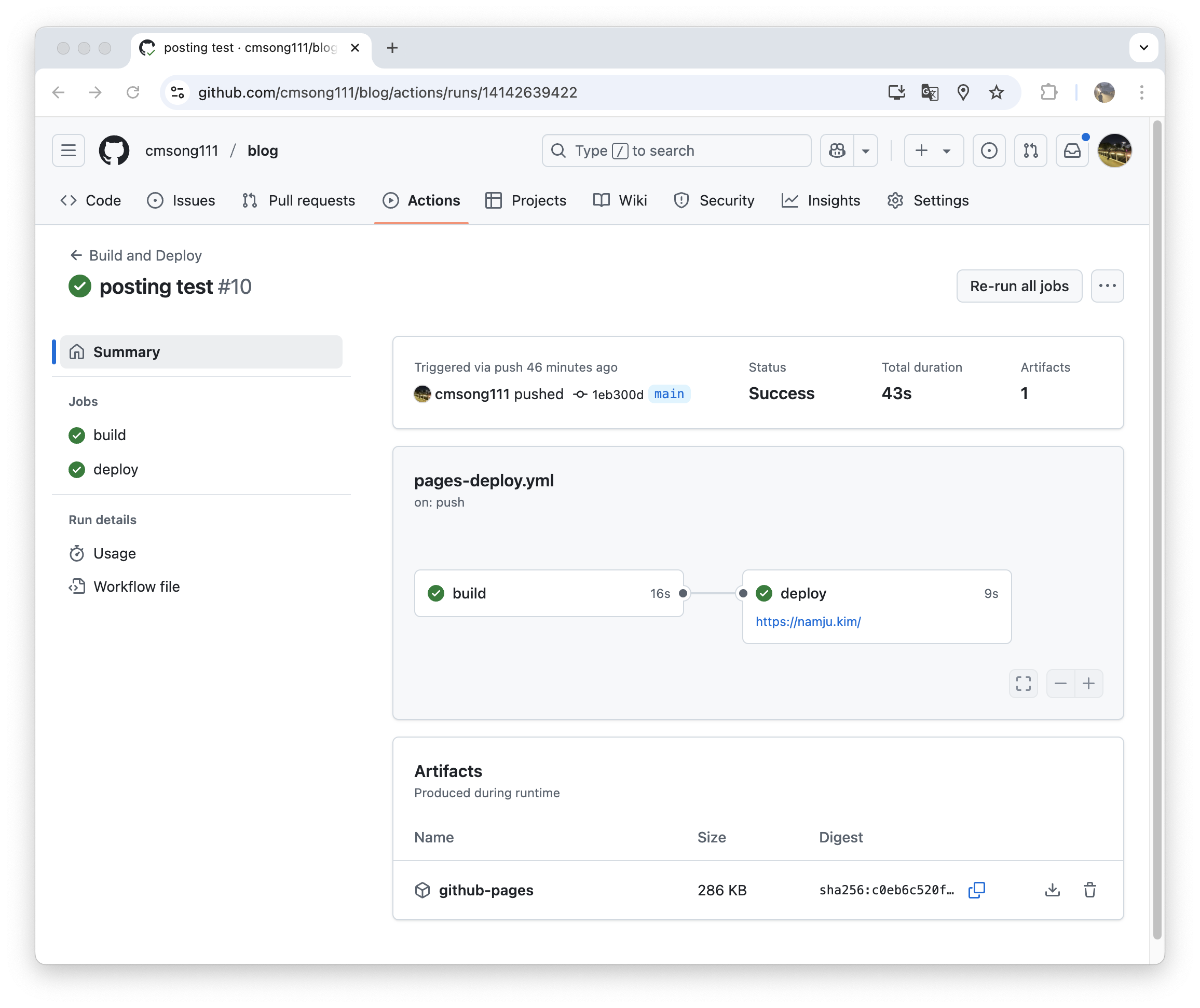
빌드가 성공적으로 완료되면 GitHub Actions 탭에서 초록색 체크 표시와 함께 배포 URL이 활성화됩니다.
5. 로컬 개발 환경에서 실시간 미리보기
원격 저장소에 커밋하기 전에 로컬 컴퓨터에서 글을 작성하고 디자인을 실시간으로 확인하는 개발 루프를 구성합니다.
1) 저장소 클론 및 의존성 설치
1
2
3
git clone https://github.com/<username>/<username>.github.io.git blog
cd blog
bundle install
2) 로컬 Jekyll 개발 서버 실행
1
bundle exec jekyll serve --livereload
실행 후 브라우저에서 http://localhost:4000에 접속하면, 마크다운 파일을 수정하고 저장할 때마다 브라우저가 자동으로 새로고침되며 변경 사항이 즉각 반영됩니다.

6. 마무리 및 다음 단계
이제 나만의 기술 블로그를 운영하기 위한 가장 기본적이면서도 견고한 뼈대가 완성되었습니다.
main 브랜치에 글을 작성하여 푸시하기만 하면 GitHub Actions가 알아서 검증과 빌드를 거쳐 전 세계에 무료로 배포해 주는 완전 자동화 시스템을 갖추게 되었습니다.
다음 포스트에서는 블로그의 제목, 다국어 및 한국 시간대(KST) 설정, 방문자와 소통하기 위한 Utterances 댓글 연동, 그리고 프라이버시 친화적인 GoatCounter 방문자 통계 연동 등 필수적인 _config.yml 핵심 환경 설정법을 단계별로 다루어 보겠습니다.